La sangría de un párrafo es el desplazamiento de este o de un renglón con respecto a una de las margenes derecha o izquierda.
Los botones que se encuentran en la barra de formato permite reducir o aumentar la sangría de un párrafo.
Tipos de sangría
Primera linea: define el desplazamiento hacia la derecha de la primera linea del párrafo con respecto a los demás.
Francesa: define un desplazamiento hacia la izquierda de la primera linea del párrafo con respecto a las demás.
Margenes de una página
Es el espacio que queda en blanco o cada uno de los cuatro lados de una pagina impresa.
1.- As clic en el menú archivo.
2.-Elije configurar página.
3.- Determina el tamaño de los margenes.
4.- As clic en aceptar.
viernes, 13 de diciembre de 2013

Tabulación
El procesador de palabras define la alineación de un texto con sus margenes izquierda y derecha, pero en ciertas ocasiones es necesario destacar una parte o presentar información en forma de columna.
La tabulación permite ubicar en la regla horizontal el lugar donde comienza una columna de texto.
Establecer tabulaciones:
1.- As clic en la izquierda de la regla horizontal y elige el tabulador.
2.- As clic sobre la regla en la posición que deseas definir la tabulación.
La tabulación permite ubicar en la regla horizontal el lugar donde comienza una columna de texto.
Establecer tabulaciones:
1.- As clic en la izquierda de la regla horizontal y elige el tabulador.
2.- As clic sobre la regla en la posición que deseas definir la tabulación.
jueves, 12 de diciembre de 2013
CREAR TABLAS DE CONTENIDO O ÍNDICE
1.- Aplicar estilo a los capítulos y subcapítulos.
2.- Seleccionar el capítulo y en la pestaña inicio dar clic en el icono título uno.
3.- Si son subcapítulos dar clic en título dos.
4.- Ya enmarcados los títulos y subcapítulos posicionarse donde vas a poner el índice.
5.- Dar clic en la pestaña referencia/ tabla de contenido/ clic en insertar tabla de contenido.
6.- En formato/ seleccionar un formato y aceptar.
7.- Probar los inpervinculos pulsando la tecla ctrl y dar clic.
HACER EL MISMO ÍNDICE PERO CON UN FORMATO PERSONAL (MODIFICAR EL TIPO DE FUENTE, TAMAÑO, COLOR , ETC).
8.- En la pestaña referencia desplegar la tabla de contenido/ dar clic en insertar tabla de contenido.
9.- Selecciona el estilo personalizado, has clic en modificar/ seleccionar el estilo uno y dos y has clic en osificar allí se modifica la fuente, tamaño de letra, color, etc.
10.- Repetir las misma operación a los subcapítulos.
11.- Dar clic en aceptar.
INTRODUCIR NUEVOS TEXTOS EN EL DOCUMENTO PARA VER COMO SE ACTUALIZA EL ÍNDICE Y SU PAGINACIÓN
12.- Posicionarse en la hoja donde se insertaron uno o varios capítulos con texto.
13.- Selecciona en capítulo o subcapítulo agregado y aplicas el estilo según sea el caso.
14.- Das clic al índice de modo que quede seleccionado.
15.- Dar clic a la pestaña referencia/ clic a actualizar tabla/ seleccione toda la tabla y aceptar.
ENUMERAR DOCUMENTOS POR SECCIONES
1.- Abrir word.
2.- Tener una pagina de presentación.
3.- Tener un índice (la página uno t dos no deben tener número).
4.- De la página introducción en adelante son las que llevaran número.
5.- Este trabajo se va a realizar por secciones y el documento se divide en dos.
6.- Posicionarse en la hoja a dividir en la sección uno o en la hoja dos donde esta el índice.
7.- Clic en diseño de página/ salto de página/ página siguiente.
8.- Clic en la pestaña insertar/ número de página/ final de página/ opción cinta.
9.- Dar clic en vincular a la anterior/ para deseleccionar.
10.- Dar clic en el icono de sección anterior/ número de página/ quitar número de página .
11.- Se quitaran los números de páginas en la primera sección.
ENUMERAR PÁGINAS UNAS SI OTRAS NO (Antes de tener un documento)
1.- Abrir word.
2.- Habilitar más de 5 páginas.
3.- Se van a dar salto de pagina por cada hoja que se tenga, ir a Diseño de página/ clic menú salto y de allí página siguiente, eso se hace por cada hoja.
4.- Ir a pestaña insertar/ número de página/ opción final de página.
5.- Posicionarse en la primera hoja en el número uno darle doble clic.
6.- Dar clic en la pestaña siguiente y después dar clic en Vincular anterior.
7.- Se va abrir una ventana "desea eliminar este encabezado o píe de página", en esa ventana solo se da clic en la "x".
8.- Seleccionar cualquier número de página para eliminar o cambiarlo.
SISTEMA OPERATIVO MS DOS
Windows/R/cmd/enter
DELTREE: Sirve para borrar lo que contienen una carpeta.
COPY: Sirve para copiar archivos.
CD: Entrar al directorio
DEL: Elimina uno o varios archivos.
MOVE: Mueve uno o varios archivos.
CD..: Salir del directorio
CLS: Limpia la pantalla
RENAME: Cambia el nombre a archivos o carpetas.
PASTE: Pega un archivo
DIR: Muestra directorios o archivos
FORMAT: Formatea las unidades de almacenamiento
EXIT: Salir de la ventana
EDIT: Editar
CREAR CARPETA MS
* SALIR
C:/USERS/DOCUMENT AND SETING CD.. (ENTER)
C:/USERS/CD.. (ENTER)
C:/
* ENTRAR
C:/CD USER (ENTER)
C:/USER
C:/USER CD DOCUMENT AND SETING (ENTER)
C:/USER/DOCUMENT AND SETING
* CREAR CARPETA
C:MD "NOMBRE CARPETA" (ENTER)
C:/
* MOSTAR DIRECTORIO Y ARCHIVOS
C:/DIR (ENTER)
C:/
* CAMBIAR DE NOMBRE
C:/RENAME "NOMBRE GUADALUPE" (ENTER)
C:/
* BORRAR
C:/RD "GUADALUPE" (ENTER)
C:/
* COPIAR Y PEGAR
C:/COPY "IMAGEN JPG" (ENTER)
C:/E: (ENTER) (cambia a la unidad USB)
E:/
E:/PASTE "IMAGEN JPG" (ENTER)
* MOVER
C:/MOVE "IMAGEN JPG" E: (ENTER)
C:/
* LIMPIAR
C:/ CLS (ENTER)
C:/
* BORRAR LOS ARCHIVOS
C:/ DEL "IMAGEN JPG" (ENTER)
C:/ DESEA ELIMINAR EL ARCHIVO S/N
* BORRAR UNA CARPETA
C:/DELTREE "CARPETA" (ENTER)
* MOSTAR DIRECTORIOS O ARCHIVOS
C:/ DIR (ENTER)
C:/DIR/W/ (ENTER)
miércoles, 11 de diciembre de 2013
TECLADO EN PANTALLA
Clic en botón inicio, después en todos los programas, en accesorios en facilidad de acceso y en teclado en pantalla

comando:
wimdows/R/ejecutar/osk/aceptar.

Auto corrección de archivos
El auto texto es una herramienta que agiliza la elaboración de textos y documentos.
Pasos para configurar el auto texto de word:
1.-clic en el botón de office.
2.-seleccionar opciones de word.
3.-clic en revisión.
4.-clic en opciones de auto corrección.
5.-activar la pestaña de auto corrección.
6.-ingresa "de acuerdo a" que es la opción que deseas corregir siempre.
7.-ingresa "de acuerdo con" que es la experiencia correcta.
8.-clic en agregar, y clic en aceptar.
Qué activa la tecla F7?

Pasos para configurar el auto texto de word:
1.-clic en el botón de office.
2.-seleccionar opciones de word.
3.-clic en revisión.
4.-clic en opciones de auto corrección.
5.-activar la pestaña de auto corrección.
6.-ingresa "de acuerdo a" que es la opción que deseas corregir siempre.
7.-ingresa "de acuerdo con" que es la experiencia correcta.
8.-clic en agregar, y clic en aceptar.
Qué activa la tecla F7?
En word y excel: lanza el revisor gramatical y ortográfico.
Cómo encontrar el icono ortográfico:
Clic en el botón ortográfico de la barra estándar.
Cómo encontrar el icono ortográfico:
Clic en el botón ortográfico de la barra estándar.

viernes, 29 de noviembre de 2013
Compresor de archivos
Compresor de archivos
Es un software que une varios archivos en uno solo,o disminuye su tamaño.
Un compresor de archivos es un programa informático que puede realizar una compresión de uno o varios archivos sin pérdida de datos para reducir el tamaño del archivo, es decir, lo comprime. Esta compresión se logra mediante una serie de algoritmos que permiten que los datos contenidos en un fichero ocupen menos tamaño sin que se pierda la información.
Winzip
Winrar

Es un software que une varios archivos en uno solo,o disminuye su tamaño.
Un compresor de archivos es un programa informático que puede realizar una compresión de uno o varios archivos sin pérdida de datos para reducir el tamaño del archivo, es decir, lo comprime. Esta compresión se logra mediante una serie de algoritmos que permiten que los datos contenidos en un fichero ocupen menos tamaño sin que se pierda la información.
- Tipos de compresores:
Winzip
Winrar
MICROSOFT WORD
MICROSOFT WORD
Es un programa editor de texto ofimatico muy popular, que permite crear documentos sencillos o profesionales.

Insertar pie de pagina:
1.Abrir word
2. ir a la opción - insertar
3. seleccionar "pie de pagina"
Insertar encabezado:
1.Abrir word
2. ir a la opción - insertar
3. seleccionar "encabezado"
Insertar tablas:
1.Abrir word
2. ir a la opción - insertar
3. seleccionar "tabla"
Orientación de hoja:
1.Abrir word
2.ir a la opción - diseño de pagina
3.seleccionar "orientación"
Salto de pagina:
1. Abrir word2. Ir a la opción - insertar
3. seleccionar "salto de pagina"
BUSCAR Y REEMPLAZAR
1.- Clic en la ficha inicio
2.- Clic en el botón buscar
3.- Escribir la palabra a buscar
4.- Clic en el botón buscar.
ATAJO PARA APLICAR BUSCAR
Control mas B
REEMPLAZAR
1.- Clic en la ficha inicio
2.- Seleccionar reemplazar
3.- Escribir la palabra a buscar
4.- Escribir la palabra a reemplazar
5.- Clic en el botón a reemplazar
ATAJO PARA REEMPLAZAR
Control mas R
miércoles, 27 de noviembre de 2013

viernes, 22 de noviembre de 2013
software de sistemas
Es un software que une varios archivos en uno solo, o disminuye su tamaño.
Es juntar esos ar
Es juntar esos ar
lunes, 14 de octubre de 2013
Temas vistos en clases
Icono: imagen que representa una aplicación, programa, archivo o carpeta.
Escritorio: es la primera imagen (principal) al abrir el sistema operativo "windows".
Botón de inicio:Es la puerta de entrada principal a los programas, las carpetas y a la configuración del equipo.
Acceso directo: Es un pequeño archivo con el cual se puede acceder de forma rápida a un programa, un fichero, una pagina web.
Barra de tareas:La barra de tareas es una barra que se ubica normalmente en la parte inferior de la pantalla del escritorio que le permite a un usuario de computadora acceder a cualquier programa abierto actualmente, inclusive si ese programa está minimizado.
Papelería de reciclaje:Sirve para recuperar archivos eliminados.
Caracter: Representa una letra, un espacio en blanco, un símbolo o un numero.
Usuario: Es una persona que manipula una o mas computadoras.
Sistema operativo:es un programa o conjunto de programas que en un sistema informático gestiona los recursos de hardware y provee servicios a los programas de aplicación.
Escritorio: es la primera imagen (principal) al abrir el sistema operativo "windows".
Botón de inicio:Es la puerta de entrada principal a los programas, las carpetas y a la configuración del equipo.
Acceso directo: Es un pequeño archivo con el cual se puede acceder de forma rápida a un programa, un fichero, una pagina web.
Barra de tareas:La barra de tareas es una barra que se ubica normalmente en la parte inferior de la pantalla del escritorio que le permite a un usuario de computadora acceder a cualquier programa abierto actualmente, inclusive si ese programa está minimizado.
Papelería de reciclaje:Sirve para recuperar archivos eliminados.
Caracter: Representa una letra, un espacio en blanco, un símbolo o un numero.
Usuario: Es una persona que manipula una o mas computadoras.
Sistema operativo:es un programa o conjunto de programas que en un sistema informático gestiona los recursos de hardware y provee servicios a los programas de aplicación.
lunes, 7 de octubre de 2013
Memoria RAM
La memoria principal o RAM (Random Access Memory, Memoria de Acceso Aleatorio) es donde el computador guarda los datos que está utilizando en el momento presente. El almacenamiento es considerado temporal por que los datos y programas permanecen en ella mientras que la computadora este encendida o no sea reiniciada.
Se le llama RAM por que es posible acceder a cualquier ubicación de ella aleatoria y rápidamente
Físicamente, están constituidas por un conjunto de chips o módulos de chips normalmente conectados a la tarjeta madre. Los chips de memoria son rectángulos negros que suelen ir soldados en grupos a unas plaquitas con "pines" o contactos:
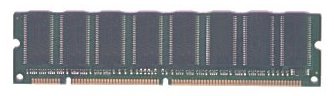
Tipos de memoria RAM
DRAM (Dynamic Random Access Memory)
Es la memoria de trabajo, también llamada RAM, esta organizada en direcciones que son reemplazadas muchas veces por segundo. Esta memoria llegó a alcanzar velocidades de 80 y 70 nanosegundos (ns), esto es el tiempo que tarda en vaciar una dirección para poder dar entrada a la siguiente, entre menor sea el número, mayor la velocidad, y fué utilizada hasta la época de los equipos 386.
FPM (Fast Page Mode)
El nombre de esta memoria procede del modo en el que hace la transferencia de datos, que también es llamado paginamiento rápido. Hasta hace aproximadamente un año ésta memoria era la más popular, era el tipo de memoria normal para las computadores 386, 486 y los primeros Pentium®, llegó a fabricarse en velocidades de 60ns y la forma que presentaban era en módulos SIMM de 30 pines, para los equipos 386 y 486 y para los equipos Pentium® era en SIMM de 72 pines.
EDO (Extended Data Output)
Esta memoria fue una innovación en cuestión de transmisión de datos pudiendo alcanzar velocidades de hasta 45ns, dejando satisfechos a los usuarios. La transmisión se efectuaba por bloques de memoria y no por instrucción como lo venía haciendo las memorias FPM. Se utiliza en equipos con procesadores Pentium®, Pentium Pro® y los primeros Pentium II®, además de su alta compatibilidad, tienen un precio bajo y es una opción viable para estos equipos. Su presentación puede ser en SIMM ó DIMM.
SDRAM (Synchronous DRAM)
Esta memoria funciona como su nombre lo indica, se sincroniza con el reloj del procesador obteniendo información en cada ciclo de reloj, sin tener que esperar como en los casos anteriores. La memoria SDRAM puede aceptar velocidades de BUS de hasta 100Mhz, lo que nos refleja una muy buena estabilidad y alcanzar velocidades de 10ns. Se presentan en módulos DIMM, y debido a su transferencia de 64 bits, no es necesario instalarlo en pares.
RDRAM (Rambus DRAM)
Esta memoria tiene una transferencia de datos de 64 bits que se pueden producir en ráfagas de 2ns, además puede alcanzar taza de tranferencia de 533 Mhz con picos de 1.6Gb/s. Muy pronto alcanzará dominio en el mercado, ya que se estará utilizando en equipos con el nuevo procesador Pentium 4®. Es ideal ya que evita los cuellos de botella entre la tarjeta gráfica AGP y la memoria del sistema, hoy en día se pueden encontrar éste tipo de memorias en las consolas NINTENDO 64®.
Es la memoria de trabajo, también llamada RAM, esta organizada en direcciones que son reemplazadas muchas veces por segundo. Esta memoria llegó a alcanzar velocidades de 80 y 70 nanosegundos (ns), esto es el tiempo que tarda en vaciar una dirección para poder dar entrada a la siguiente, entre menor sea el número, mayor la velocidad, y fué utilizada hasta la época de los equipos 386.
FPM (Fast Page Mode)
El nombre de esta memoria procede del modo en el que hace la transferencia de datos, que también es llamado paginamiento rápido. Hasta hace aproximadamente un año ésta memoria era la más popular, era el tipo de memoria normal para las computadores 386, 486 y los primeros Pentium®, llegó a fabricarse en velocidades de 60ns y la forma que presentaban era en módulos SIMM de 30 pines, para los equipos 386 y 486 y para los equipos Pentium® era en SIMM de 72 pines.
EDO (Extended Data Output)
Esta memoria fue una innovación en cuestión de transmisión de datos pudiendo alcanzar velocidades de hasta 45ns, dejando satisfechos a los usuarios. La transmisión se efectuaba por bloques de memoria y no por instrucción como lo venía haciendo las memorias FPM. Se utiliza en equipos con procesadores Pentium®, Pentium Pro® y los primeros Pentium II®, además de su alta compatibilidad, tienen un precio bajo y es una opción viable para estos equipos. Su presentación puede ser en SIMM ó DIMM.
SDRAM (Synchronous DRAM)
Esta memoria funciona como su nombre lo indica, se sincroniza con el reloj del procesador obteniendo información en cada ciclo de reloj, sin tener que esperar como en los casos anteriores. La memoria SDRAM puede aceptar velocidades de BUS de hasta 100Mhz, lo que nos refleja una muy buena estabilidad y alcanzar velocidades de 10ns. Se presentan en módulos DIMM, y debido a su transferencia de 64 bits, no es necesario instalarlo en pares.
RDRAM (Rambus DRAM)
Esta memoria tiene una transferencia de datos de 64 bits que se pueden producir en ráfagas de 2ns, además puede alcanzar taza de tranferencia de 533 Mhz con picos de 1.6Gb/s. Muy pronto alcanzará dominio en el mercado, ya que se estará utilizando en equipos con el nuevo procesador Pentium 4®. Es ideal ya que evita los cuellos de botella entre la tarjeta gráfica AGP y la memoria del sistema, hoy en día se pueden encontrar éste tipo de memorias en las consolas NINTENDO 64®.
jueves, 3 de octubre de 2013
Tipos de software
Software de Aplicación: aquí se incluyen todos aquellos programas que permiten al usuario realizar una o varias tareas específicas. Aquí se encuentran aquellos programas que los individuos usan de manera cotidiana como: procesadores de texto, hojas de cálculo, editores, telecomunicaciones, software de cálculo numérico y simbólico, videojuegos, entre otros.
Software de Programación: son aquellas herramientas que un programador utiliza para poder desarrollar programas informáticos. Para esto, el programador se vale de distintos lenguajes de programación. Como ejemplo se pueden tomar compiladores, programas de diseño asistido por computador, paquetes integrados, editores de texto, enlazadores, depuradores, intérpretes, entre otros.
Software de Sistema: es aquel que permite a los usuarios interactuar con el sistema operativo así como también controlarlo. Este sistema está compuesto por una serie de programas que tienen como objetivo administrar los recursos del hardware y, al mismo tiempo, le otorgan al usuario una interfaz. El sistema operativo permite facilitar la utilización del ordenador a sus usuarios ya que es el que le da la posibilidad de asignar y administrar los recursos del sistema, como ejemplo de esta clase de software se puede mencionar a Windows, Linux y Mac OS X, entre otros. Además de los sistemas operativos, dentro del software de sistema se ubican las herramientas de diagnóstico, los servidores, las utilidades, los controladores de dispositivos y las herramientas de corrección y optimización, etcétera.
viernes, 20 de septiembre de 2013
Tarjeta de red inalambrica PCI
Tarjeta de red inalámbrica PCI, que te permite conectar tu PC de escritorio a una red local de forma inalámbrica por medio de un punto de acceso (access point) o ruteador. Cuenta con tecnología MIMO para transferencias de hasta 300 Mbps y cumple con los protocolos estándar IEEE802.11n / IEEE802.11g / IEEE802.11b de autentificación y seguridad.

martes, 17 de septiembre de 2013
Tarjetas madre
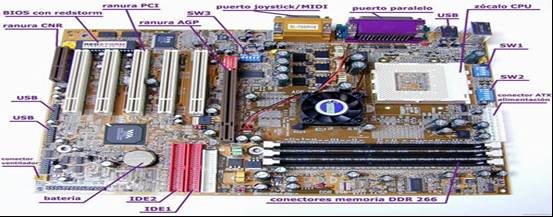
La tarjeta o placa madre, en inglés motherboard, permite integrar a todos los componentes de la computadora y se trata de un circuito impreso compuesto por varios conectores. Existen distintos tipos de motherboard, entre ellas:
Placa AT: esta placa es la utilizada por IBM AT INC y fue creada en el año 1984. Su tamaño es de aproximadamente 305 mm de ancho por 300 a 330 mm de profundidad. Esta tarjeta resulta ser de gran tamaño para las unidades de disco más avanzadas, por lo que no puede introducirse en ellas. Otra desventaja que presenta es que suele inducir errores por medio de su conector con la fuente de alimentación. En la actualidad, este tipo de placas madre no se utiliza para la producción de ninguna computadora.
Placa Baby AT: esta placa fue creada en el año 1985 y si bien es de menor tamaño que la AT, su funcionalidad es muy similar. Mide 216 mm de ancho por 244 a 330 mm de profundidad esto lo que permite es una mayor facilidad para introducirlas en las cajas más pequeñas, por lo que tuvieron mucho éxito en el mercado. De todas maneras, este modelo presenta fallas muy similares al anterior. Entre ellas, el tener un gran número de cables que no permiten una correcta ventilación así como también presentar el micro distanciado de la entrada de alimentación.
Placa ATX: esta es creada en el año 1995 por Intel. Su tamaño es de 305 mm de ancho por 204 mm de profundidad. Este modelo logró superar las desventajas presentes en los otros dos. En esta placa, los puertos más utilizados se ubican de forma opuesta al de los slots de aplicación. El puerto DIN 5 del teclado se vio reemplazado por las tomas TS/2 de mouse y teclado, y se lo ubicó en mismo lado que los otros puertos. Lo que esto permitió fue que numerosas tarjetas puedan ser introducidas en la placa madre, disminuyendo costos y optimizando la ventilación.
Placa micro AXT: este formato presenta un tamaño reducido, que no supera los 244 mm de ancho por los 244 mm de profundidad. Al ser tan pequeña, solo presenta espacio para 1 o 2 slots AGP y/o PCI. Es por esto que suelen agregarse puertos USB o FireWire. Esta es la placa más moderna que existe actualmente.
Puertos USB
Que es el puerto USB?
Es
un conector rectangular
de 4 terminales que permite la transmisión de datos entre una gran gama de
dispositivos externos (periféricos) con la computadora.
Existen dos tipos de conectores USB:
- Los conectores conocidos como tipo A, cuya forma es rectangular y se utilizan, generalmente, para dispositivos que no requieren demasiado ancho de banda (como el teclado, el ratón, las cámaras Web, etc.);
- Los conectores conocidos como tipo B poseen una forma cuadrada y se utilizan principalmente para dispositivos de alta velocidad (discos duros externos, etc.).

jueves, 12 de septiembre de 2013
Tarjetas de sonido
Una tarjeta de sonido es un pequeño dispositivo hardware que permite a tu ordenador procesar sonido tanto de entrada como de salida por lo que puedes escuchar música y otros sonidos desde tu PC. El origen puede provenir desde el propio ordenador o puede ser generado por un elemento externo.
· Tarjetas de sonido integradas
· Tarjetas de sonido 3D
· Tarjetas de sonido semi-profesionales
Por su tipo de salida, las tarjetas pueden ser:
- 2.0, que proporciona salida para dos altavoces. También se utilizan para sistemas 2.1, es .decir, dos altavoces más subwoofer.
- -5.1, que proporcionan una calidad de sonido tipo Dolby, y tiene salidas independientes para altavoces frontales, traseros, central y subwoofer. Este es el tipo más utilizado en las tarjetas de sonido integradas en placa base.
- 7.1, como las 5.1, pero con salida además para un juego de altavoces laterales. Este es el tipo utilizado en la actualidad en las tarjetas de sonido integradas en placas base de gama media – alta.

Tarjetas de video
Una tarjeta gráfica, tarjeta de vídeo, placa de vídeo, tarjeta aceleradora de gráficos o adaptador de pantalla, es una tarjeta de expansión para una computadora u ordenador, encargada de procesar los datos provenientes de la CPU y transformarlos en información comprensible y representable en un dispositivo de salida, como un monitor o televisor.

MDAL
El Monochrome Display Adapter (MDA), también tarjeta MDA ó Monochrome Display and Printer Adapter (MDPA), fue introducido en1981. Junto con la tarjeta CGA, fueron los primeros estándares de tarjetas de exhibición de vídeo para el computadora IBM PC y los clones. El MDA no tenía modos gráficos, ofrecía solamente un solo modo de texto monocromático (el modo de vídeo 7), que podía exhibir 80 columnas por 25 líneas de caracteres de texto de alta resolución en un monitor TTL que mostraba la imagen en verde y negro. La tarjeta MDA, al igual que la CGA, usaba el controlador Motorola 6845 para generar la imagen.
CGA
La Color Graphics Adapter (Adaptador de Gráficos de Color) o CGA, comercializada en 1981, fue la primera tarjeta gráfica en color de IBM, y el primer estándar gráfico en color para el IBM PC.
HGC
La Hercules Graphics Card (HGC) (Tarjeta de Gráficos Hercules) es una tarjeta gráfica creada, que por su popularidad, se convirtió en una resolución de pantalla extensamente soportada.
EGA
Introducida en 1984 por IBM para sus nuevos IBM Personal Computer/AT, EGA tenía una profundidad de color de 16 colores y una resolución de hasta 640×350 píxels. La tarjeta EGA tenía 16 kilobytes de ROM para ampliar la de la BIOS con funciones adicionales e incluía el generador de direcciones de vídeo Motorola 6845.
VGA
El término Video Graphics Array (VGA) se utiliza tanto para denominar a una pantalla de computadora analógica estándar, al conector VGA de 15 clavijas D subminiatura, a la tarjeta gráfica que se comercializó por primera vez en 1988 por IBM; con la resolución 640 × 480. Si bien esta resolución ha sido reemplazada en el mercado de las computadoras, se está convirtiendo otra vez popular para los dispositivos móviles.
XGA
XGA (siglas en inglés de Extended Graphics Array) es un estándar de visualización de gráficos para ordenadores creada por IBM en1990.
El estándar XGA permite una resolución de pantalla máxima de 1024x768 pixeles, con una paleta gráfica de 256 colores, o 640x480 con una profundidad de color de 16 bits por pixel (65.536 colores)

lunes, 9 de septiembre de 2013
Microprocesadores
El microprocesador es el elemento más importante del computador, es el cerebro de la máquina, se encarga de controlar todo el sistema. Un parámetro importante es la velocidad del procesador que se mide en mega-herzios (Mhz), es decir cantidad de “ordenes” por segundo que pueden ser ejecutadas por el procesador.
El microprocesador es un circuito electrónico que actúa como Unidad Central de Proceso de un ordenador, proporcionando el control de las operaciones de cálculo. Se identifica rápido en una tarjeta madre porque esta acoplado a la misma en un socket, tiene forma cuadrada con un pequeño ventilador arriba y generan mucho calor.

1 Microprocesadores de slot
2 Microprocesadores de pastilla.
Suscribirse a:
Entradas (Atom)